操作图 01
‹ 返回快捷指令•••
找到快捷指令 App在 iPhone 主屏幕向下滑动,搜索并打开系统…
1操作设置›
2快捷指令 App✓
3完成并继续›
1快捷指令 App
➜
找到快捷指令 App
在 iPhone 主屏幕向下滑动,搜索并打开系统自带的“快捷指令”。
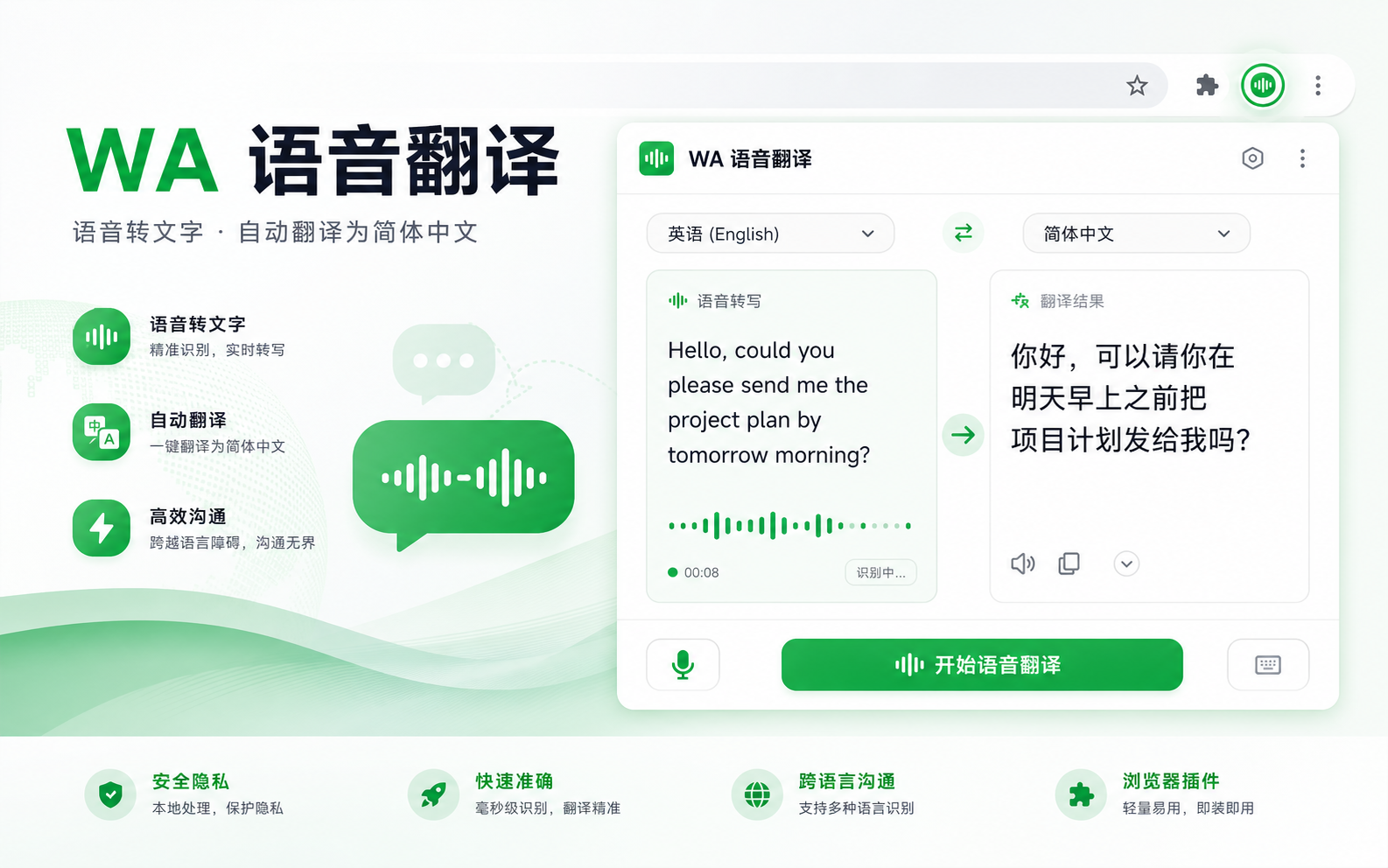
 WA 语音翻译图文帮助中心
从创建快捷指令、配置语音请求,到 WhatsApp 实际使用与错误排查;每一步都配有编号、箭头和高亮方框。
从打开快捷指令 App 到完成命名。
在 iPhone 主屏幕向下滑动,搜索并打开系统自带的“快捷指令”。
打开后点击“所有快捷指令”,进入快捷指令列表。
点击页面右上角的“+”,开始创建新的快捷指令。
确认进入空白编辑页面,顶部会显示“新建快捷指令”。
点击顶部快捷指令名称旁的下拉箭头。
选择“重命名”,输入“WA语音翻译”并确认。
正确设置 POST、文件正文和蓝色“快捷指令输入”变量。
关闭详细设置,回到 WA语音翻译编辑页面。
点击编辑页中的“添加操作”。
在搜索框输入“获取 URL 内容”。
点击搜索结果,将该操作加入快捷指令。
点击操作卡片中的 URL 区域。
粘贴产品提供的长期正式接口地址,必须以 https:// 开头。
点击操作卡片上的展开箭头,显示方法和请求正文设置。
点击“方法”,将默认 GET 改为 POST。
点击“请求正文”,选择“文件”,不要选择 JSON 或表单。
点击文件值区域,从变量列表选择蓝色的“快捷指令输入”。
显示识别原文和简体中文译文,避免空白页。
检查地址、POST、文件、快捷指令输入四项是否同时正确。
点击下方搜索操作,查找并添加“显示结果”。
点击“显示结果”卡片中的内容占位区域。
从变量列表选择上一项输出的蓝色“URL 的内容”。
如果快捷指令中存在“获取词典值 resultUrl”,点击删除。
如果存在“打开 URL”,将其删除,避免进入 about:blank。
如需结果后返回 WhatsApp,可添加“打开 App”。
在“打开 App”中选择 WhatsApp,然后点击右上角“完成”。
从长按语音到查看翻译结果的完整流程。
进入收到外语语音消息的聊天页面。
长按需要识别和翻译的语音气泡。
在弹出的操作菜单中选择“转发”。
确认目标语音左侧出现勾选标记。
查看页面底部,确认显示“已选 1 条消息”。
点击底部的分享图标,而不是 WhatsApp 内的转发联系人按钮。
向上滑动操作列表,找到“WA语音翻译”。
点击该操作,等待音频上传和处理。
处理期间不要关闭页面或重复点击。
结果弹窗会显示识别原文、简体中文译文和处理提示。
对照错误现象逐项检查并修正。
检查地址是否以 https:// 开头,并确认没有使用临时地址。
删除旧版 resultUrl、获取词典值和打开 URL 操作。
确认请求正文是“文件”,并且没有添加“存储文件”操作。
确认 WhatsApp 中已勾选语音,并选择蓝色“快捷指令输入”。
不要先把文件转换成文本,直接把原始音频文件发送给接口。
删除“打开 URL”,使用“显示结果”;需要返回时用“打开 App”。
在系统分享菜单底部点击“编辑操作”,将 WA语音翻译加入收藏。
确认共享表单、POST、文件正文、蓝色变量、显示结果五项全部正确。
共享表单已开启 · 接收文件和媒体 · 请求方法为 POST · 正文选择文件 · 使用蓝色快捷指令输入 · 结果选择 URL 的内容 · 不保留旧版打开 URL。